Manual de uso
1. Para la florería
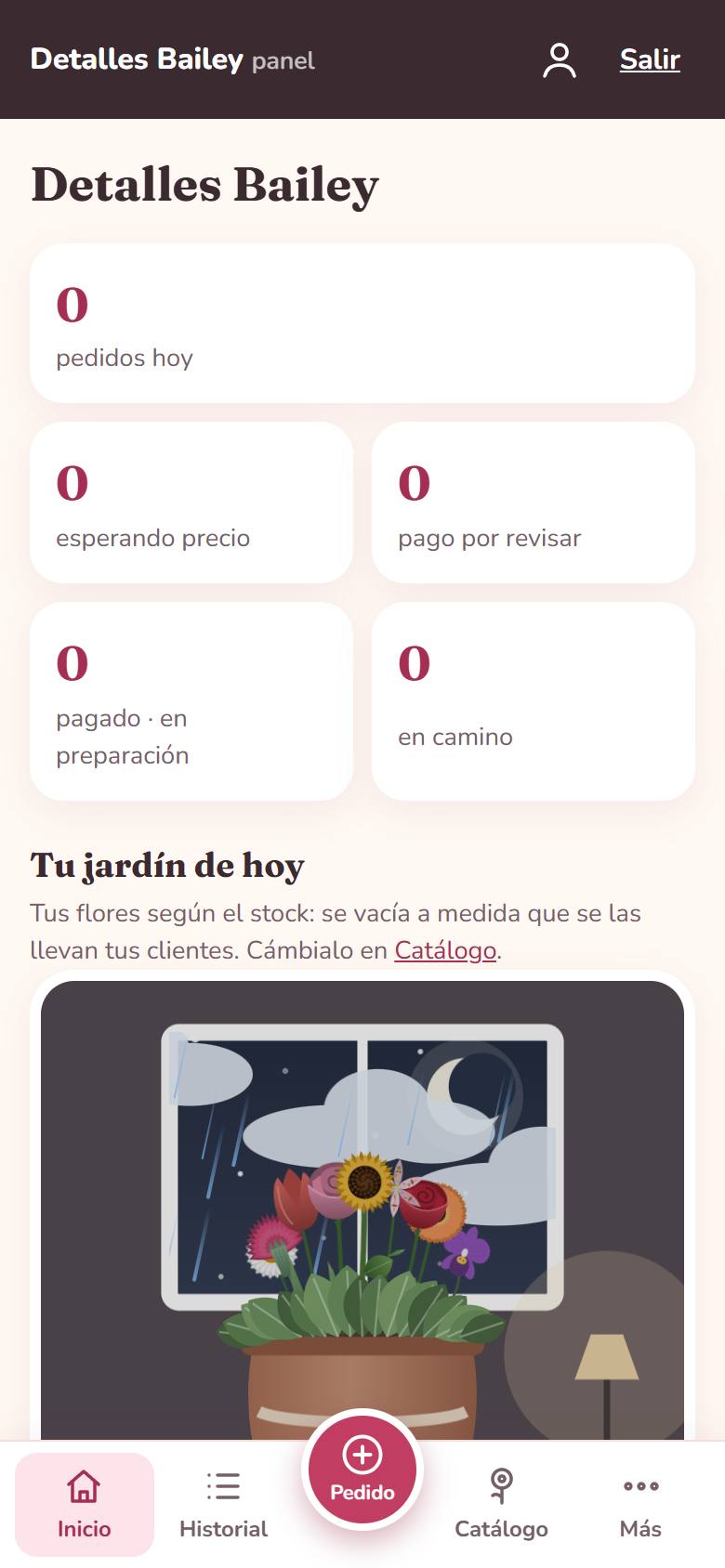
Tu florería tiene su propia dirección, por ejemplo tuflorería.misfloresec.com. Ahí están tu vitrina pública y tu panel. El panel se usa desde el celular, con una barra abajo: Inicio · Historial · + Pedido · Catálogo · Más.
| Puede… | Dueño | Vendedor |
|---|---|---|
| Registrar pedidos, entregar QR y avanzar el estado de un pedido | Sí | Sí |
| Ver el historial de pedidos | Sí | Sí |
| Editar el catálogo, los precios y el stock | Sí | No |
| Poner precio a un ramo personalizado y confirmar pagos | Sí | No |
| Equipo, ajustes, frases y estadísticas | Sí | No |
1.1 Entrar a tu panel
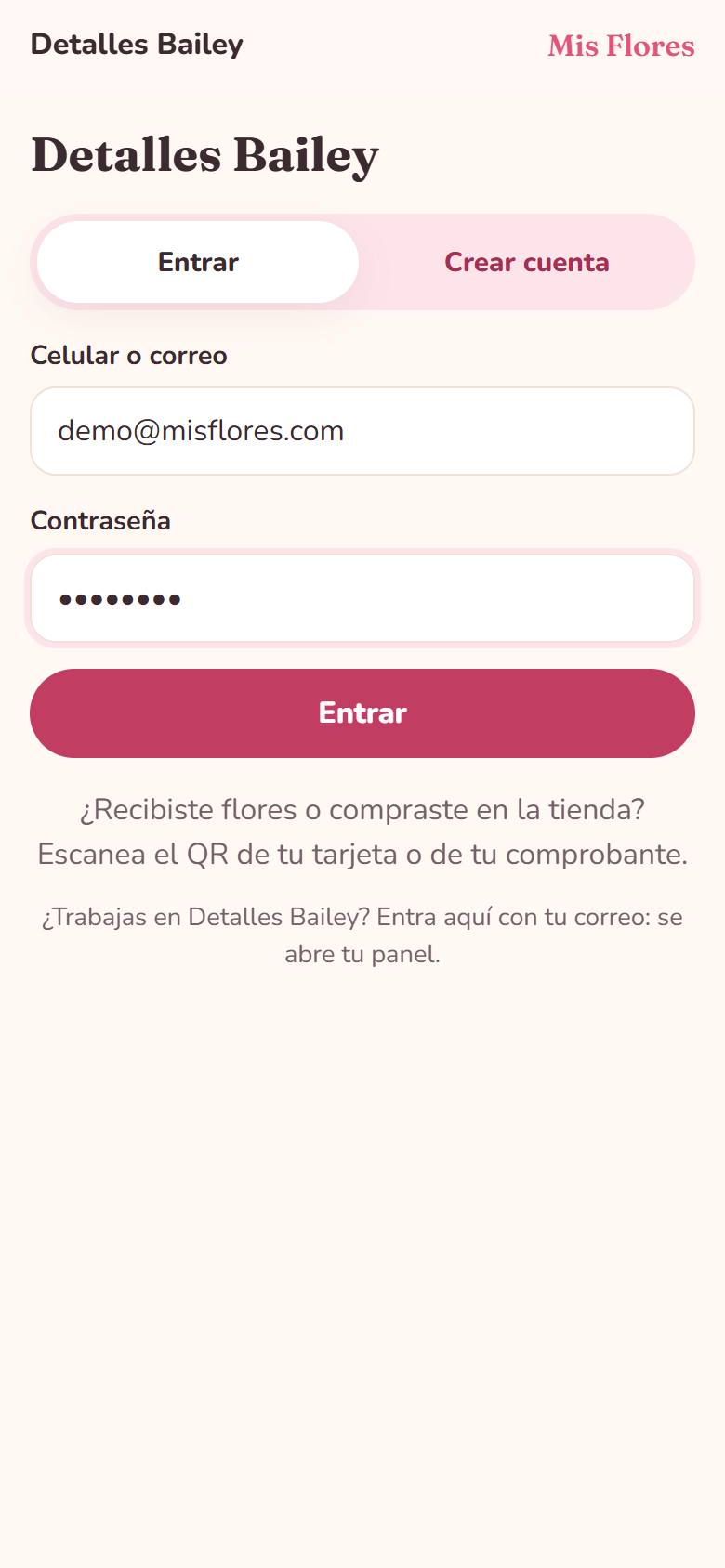
- Abre tuflorería.misfloresec.com/entrar. También puedes ir a misfloresec.com, tocar Ingresar y escribir el nombre de tu florería.
- Escribe tu correo y tu contraseña, o toca Entrar con Google si tu cuenta de Google usa ese correo. El sistema reconoce que trabajas en la florería y abre tu panel.
- La primera vez entras con la clave temporal que te dimos, y el sistema te pide cambiarla por una tuya.
1.2 Armar tu catálogo
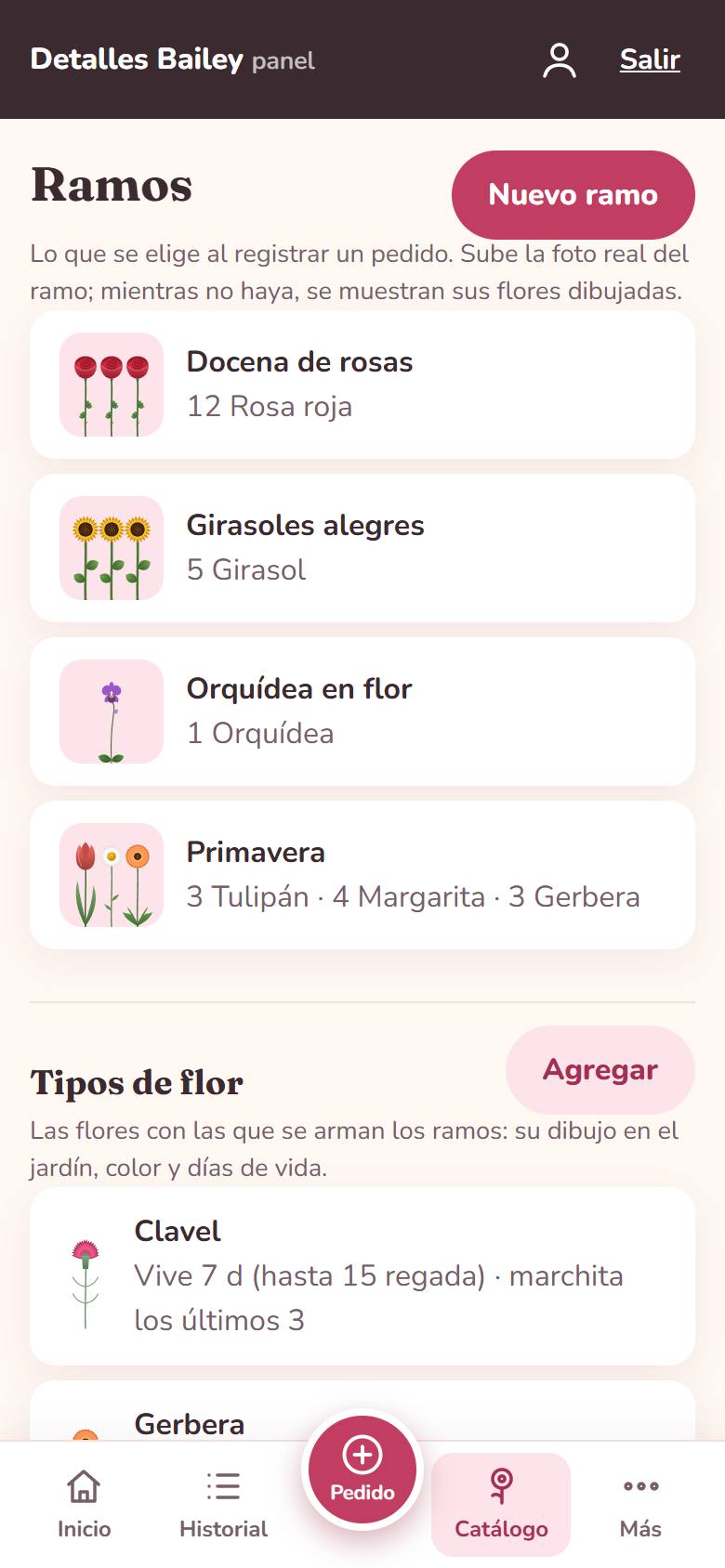
El catálogo tiene dos partes: los ramos (lo que vendes) y los tipos de flor (las flores con las que se arman). Primero crea los tipos de flor y después los ramos.
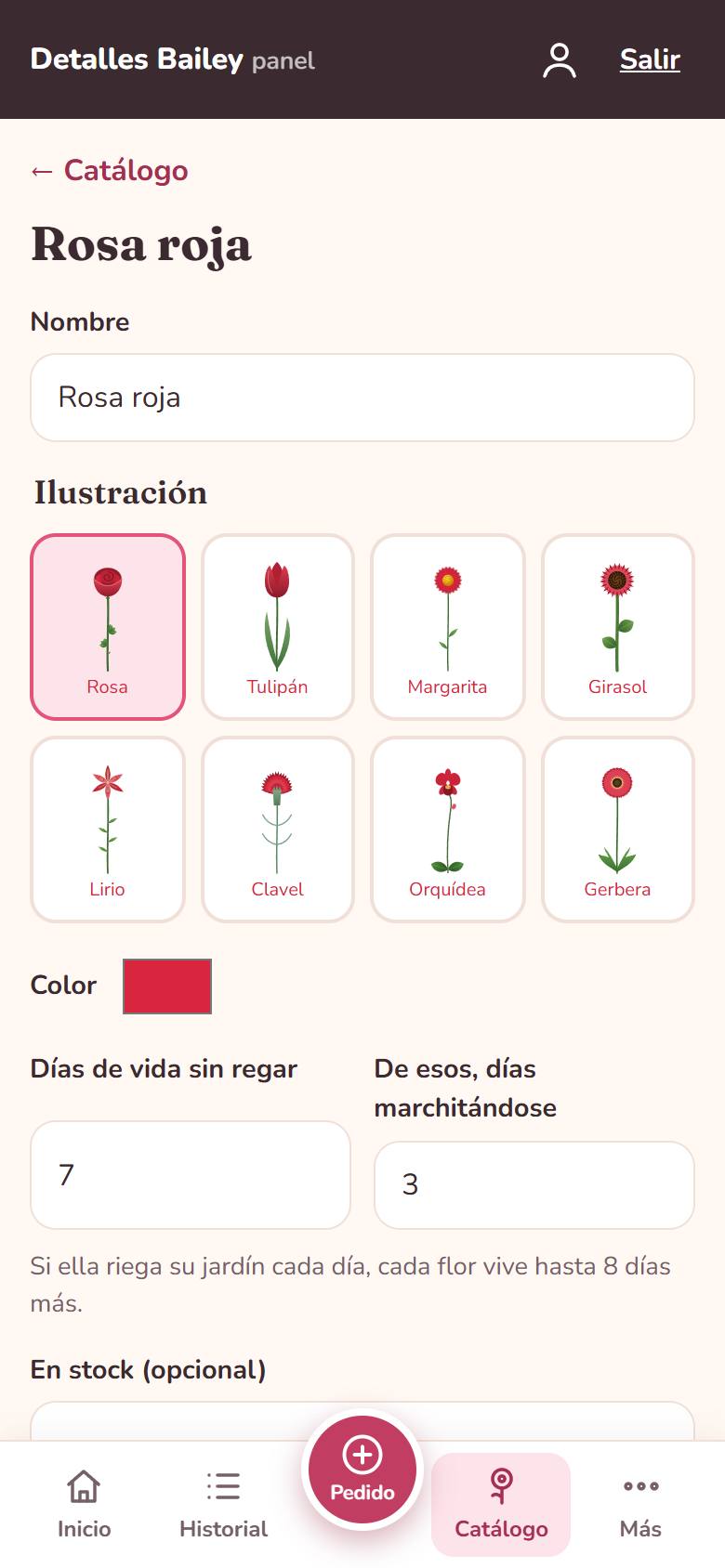
Tipos de flor (Catálogo → Agregar):
- Nombre e ilustración: rosa, tulipán, margarita, girasol, lirio, clavel, orquídea o gerbera.
- Color: el color con el que se dibuja la flor en el jardín.
- Días de vida sin regar y, de esos, cuántos días marchitándose. Si la persona riega su jardín cada día, cada flor vive hasta 8 días más.
- En stock (opcional): cuántas tienes hoy. Se descuentan solas al registrar un pedido y al confirmar un pago en línea.
- No se marchita: para flores preservadas, de tela o de jabón, que se quedan siempre en el jardín.
- Disponible para pedidos: desmárcala para ocultar la flor sin borrarla.
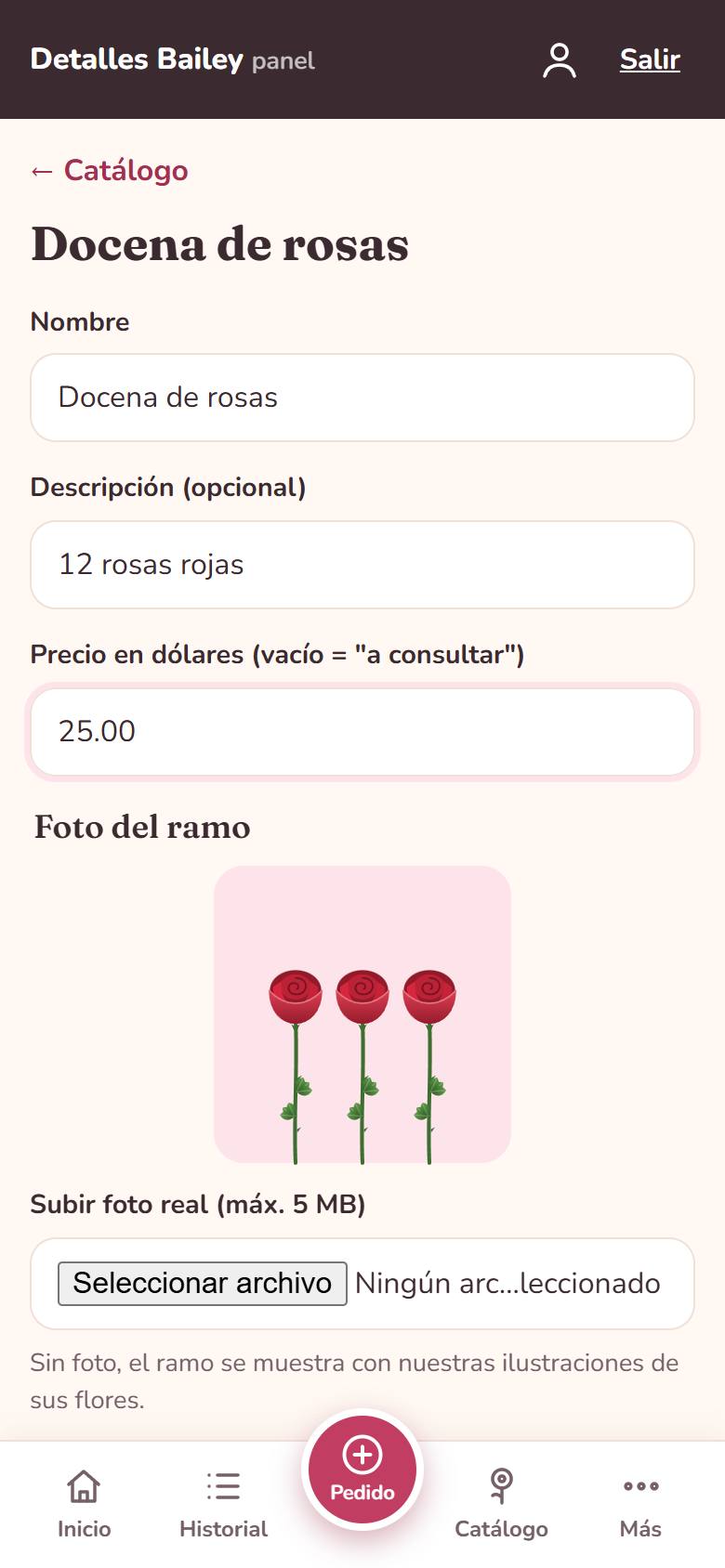
Ramos (Catálogo → Nuevo ramo):
- Nombre, descripción (opcional) y precio en dólares. Si dejas el precio vacío, el ramo aparece "a consultar".
- Foto del ramo (opcional, máx. 5 MB). Sin foto, el ramo se muestra con las ilustraciones de sus flores.
- ¿Qué flores lleva?: usa − y + para elegir cuántas de cada tipo. Así el jardín de quien lo recibe se arma con las flores correctas.
- Disponible para pedidos: desmárcala para sacarlo de la venta.
1.3 Ajustes de tu florería
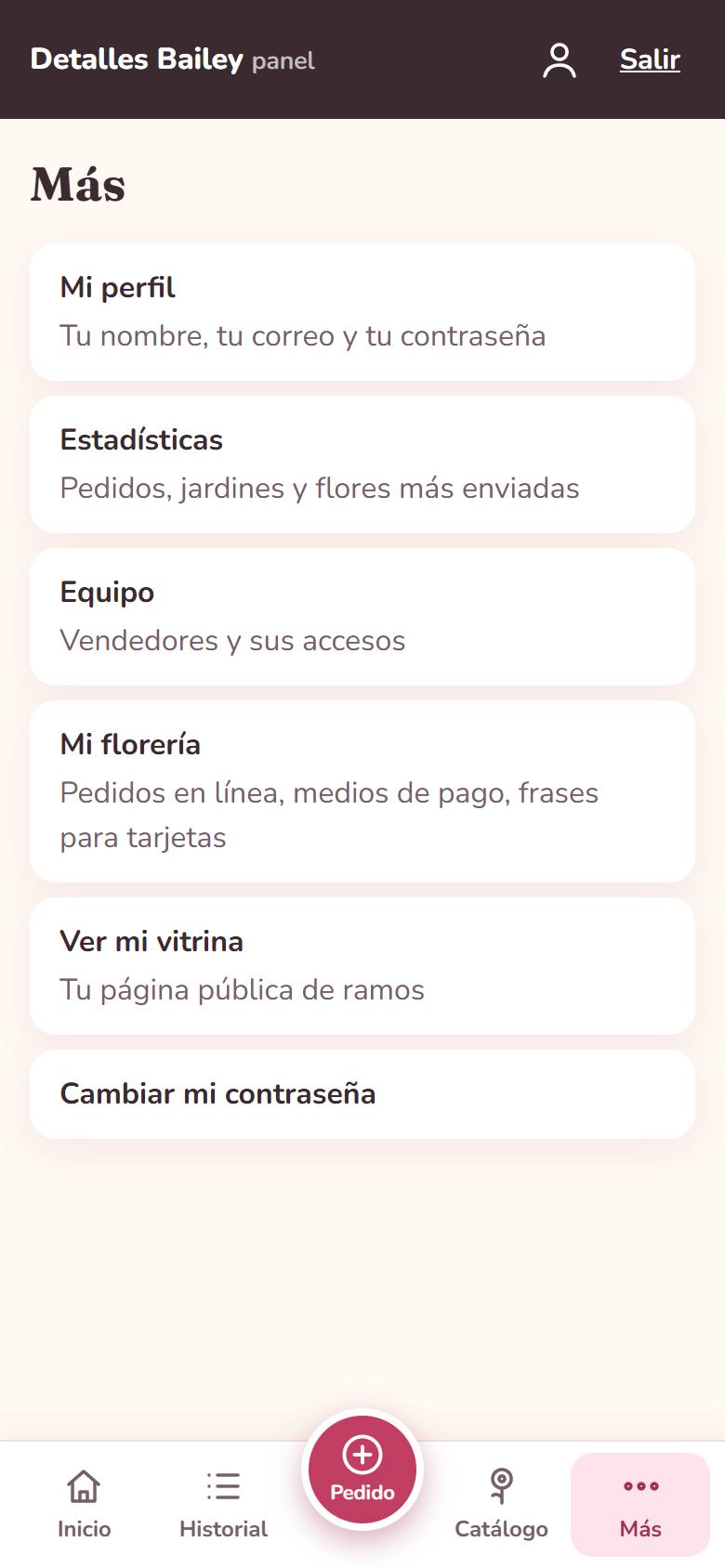
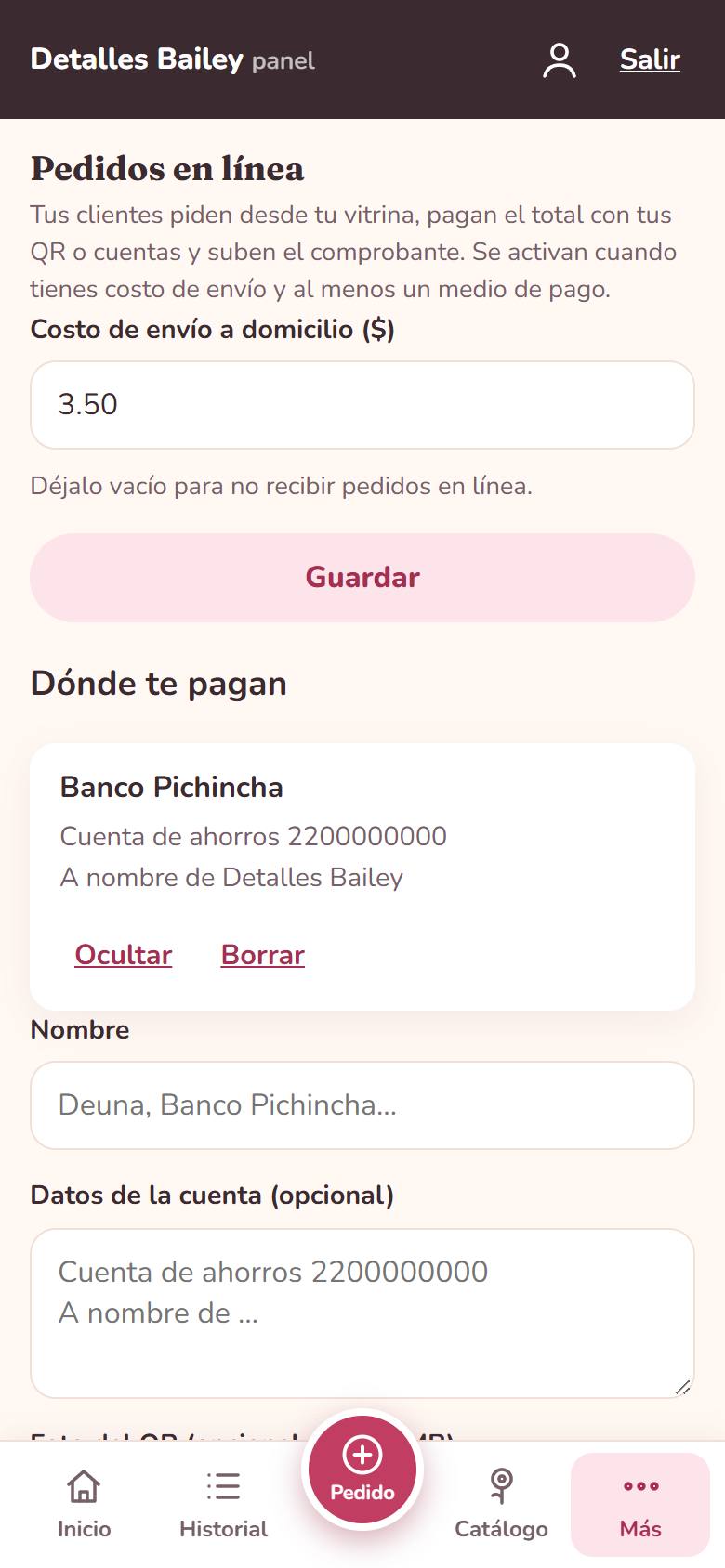
En Más → Mi florería:
- WhatsApp de contacto: para que Mis Flores te escriba. Tus clientes compran en tu vitrina, no por WhatsApp.
- Pedidos en línea: escribe el costo de envío a domicilio.
- Dónde te pagan: agrega tus medios de pago (por ejemplo "Deuna" o "Banco Pichincha"), con los datos de la cuenta y, si quieres, la foto de tu QR de pago (máx. 5 MB). Puedes ocultar un medio de pago sin borrarlo.
- Frases para las tarjetas: agrega tus propias frases por ocasión (Amor, Cumpleaños…). Aparecen primero al registrar un pedido, antes de las frases sugeridas.
1.4 Registrar un pedido y entregar los QR
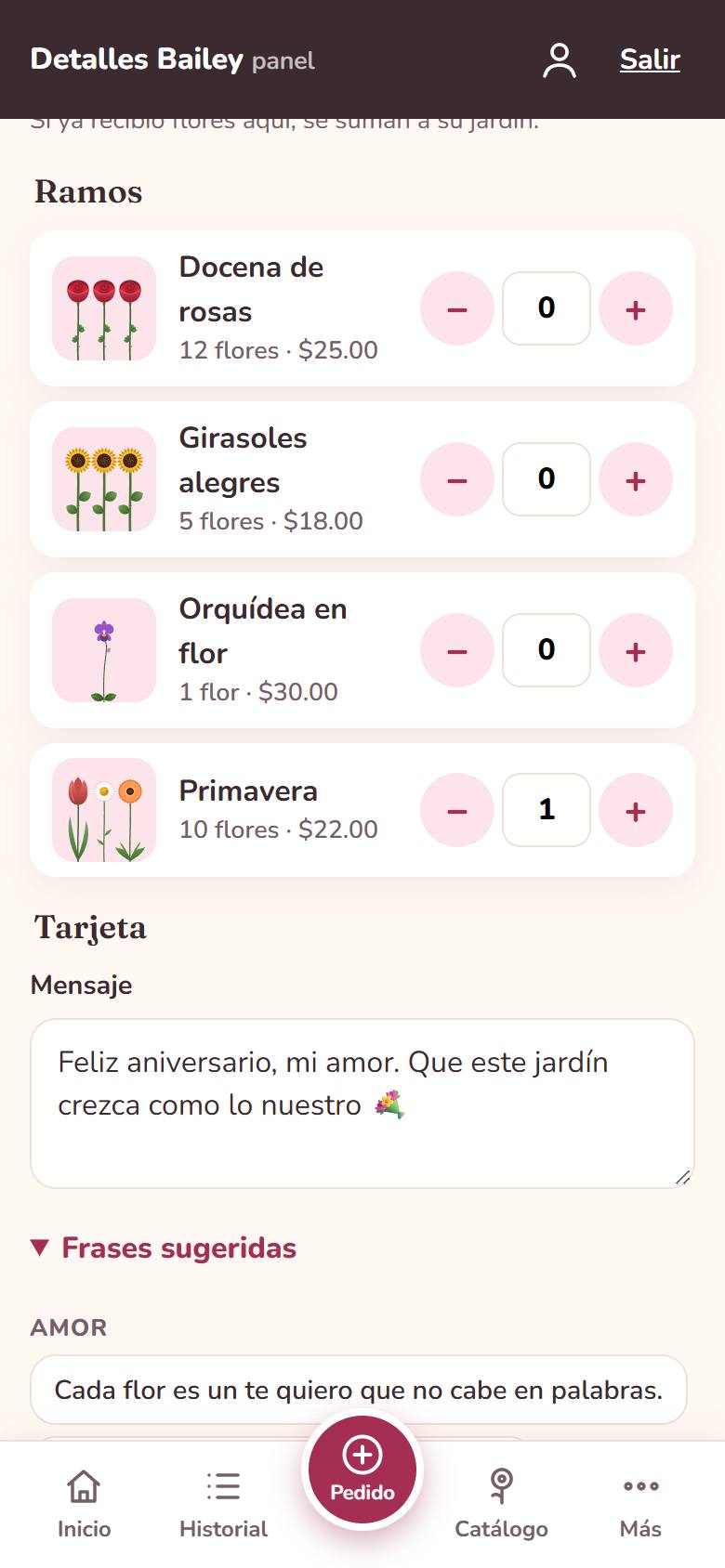
- Toca + Pedido.
- Escribe el nombre y el celular de quién envía y para quién. Si quien recibe ya tiene flores de tu florería, las nuevas se suman a su jardín.
- Elige los ramos con − y +.
- Escribe el mensaje de la tarjeta, o toca Frases sugeridas y elige una.
- Indica ¿Cómo llegó el pedido?: En tienda o WhatsApp, a domicilio. A domicilio te pide la dirección, una referencia y el día de entrega.
- Toca Registrar y generar QR.
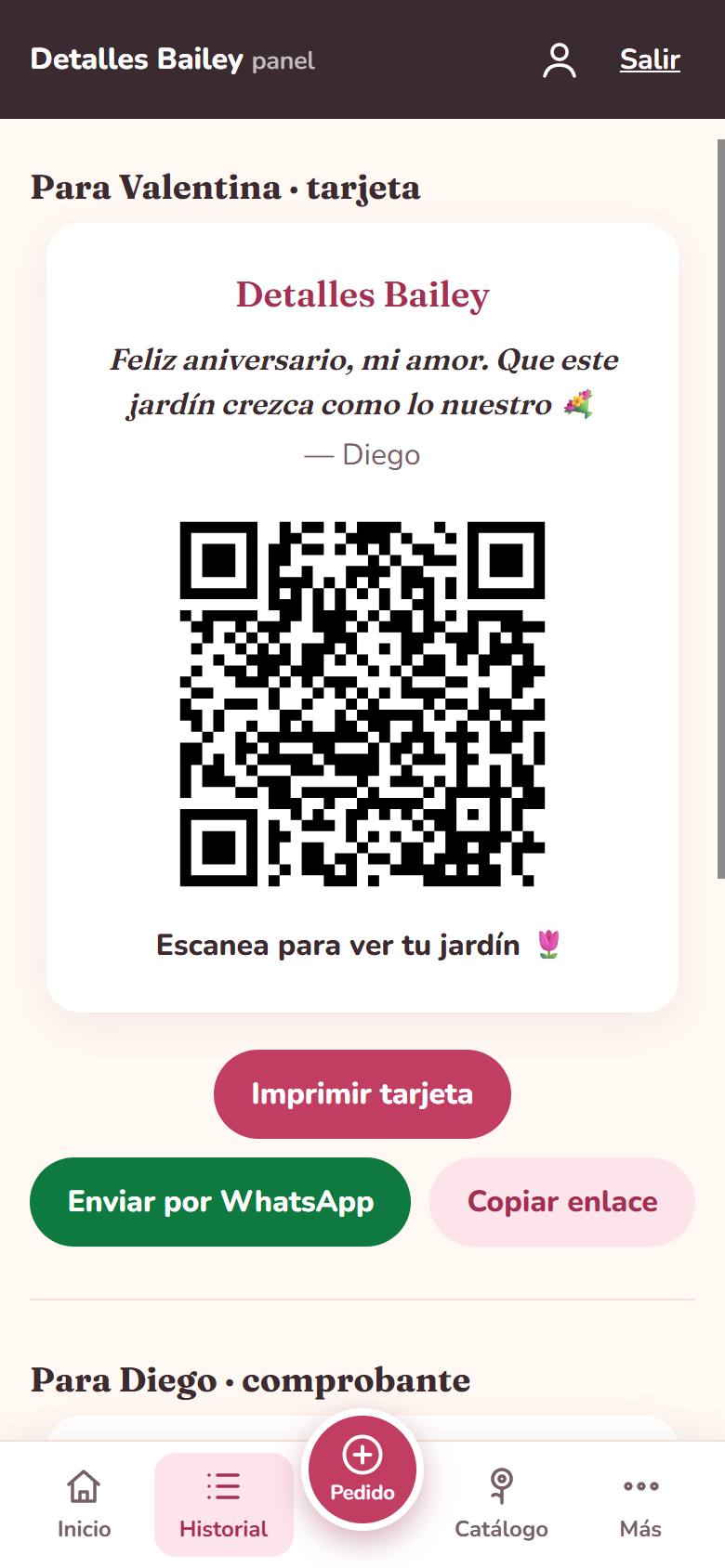
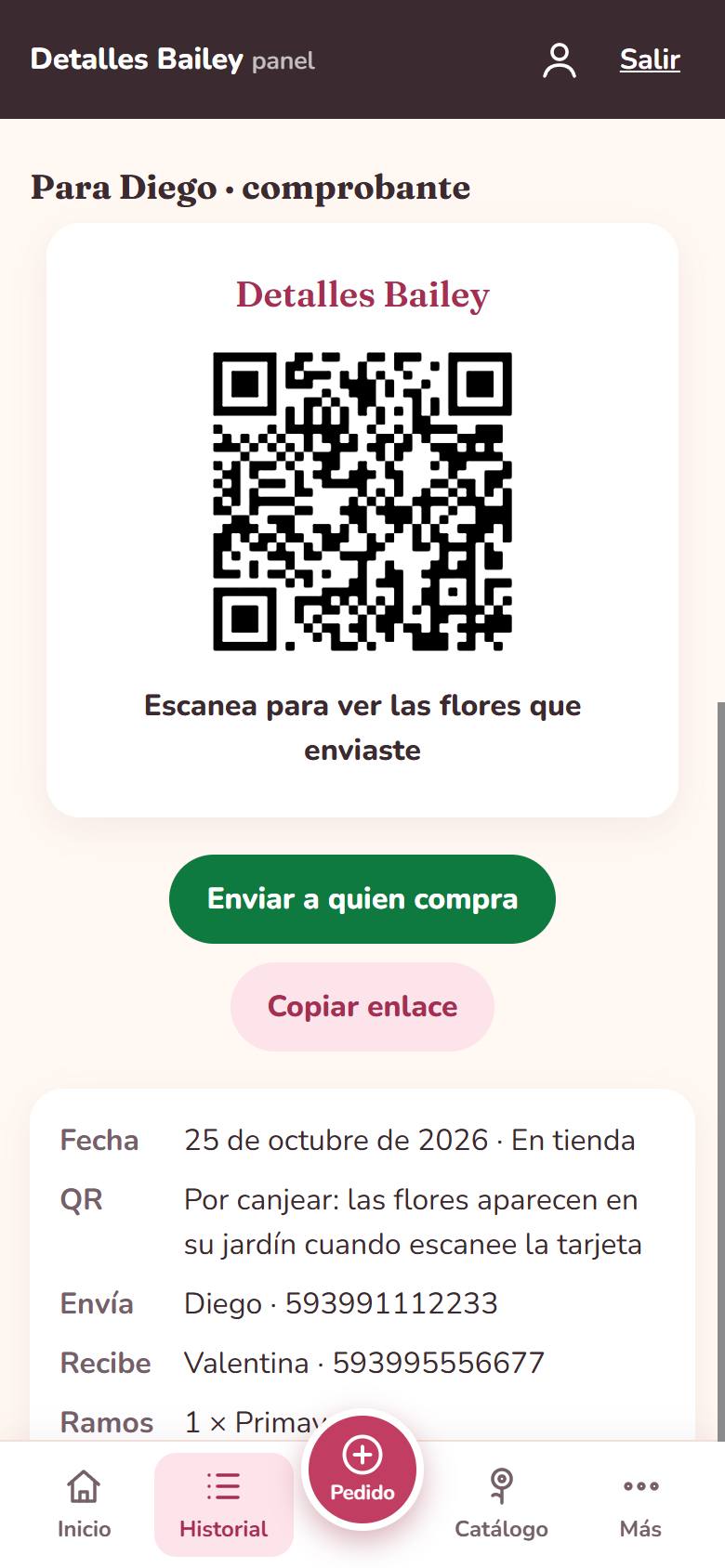
Cada pedido tiene dos QR:
- La tarjeta, para quien recibe: abre su jardín con las flores. Puedes Imprimir tarjeta, Enviar por WhatsApp (le llega un mensaje con el enlace de su jardín) o Copiar enlace.
- El comprobante, para quien envía: le muestra las flores que regaló. Usa Enviar a quien compra o Copiar enlace.
1.5 Atender pedidos en línea
Cuando un cliente compra en tu vitrina, el pedido aparece en tu inicio y en el historial. Ábrelo para revisarlo:
| Estado | Qué significa y qué haces |
|---|---|
| Esperando precio | Es un ramo personalizado. El dueño escribe el precio del ramo (sin el envío) y el pedido pasa a "Por pagar". |
| Por pagar | El cliente tiene que pagar y subir la foto de su comprobante. |
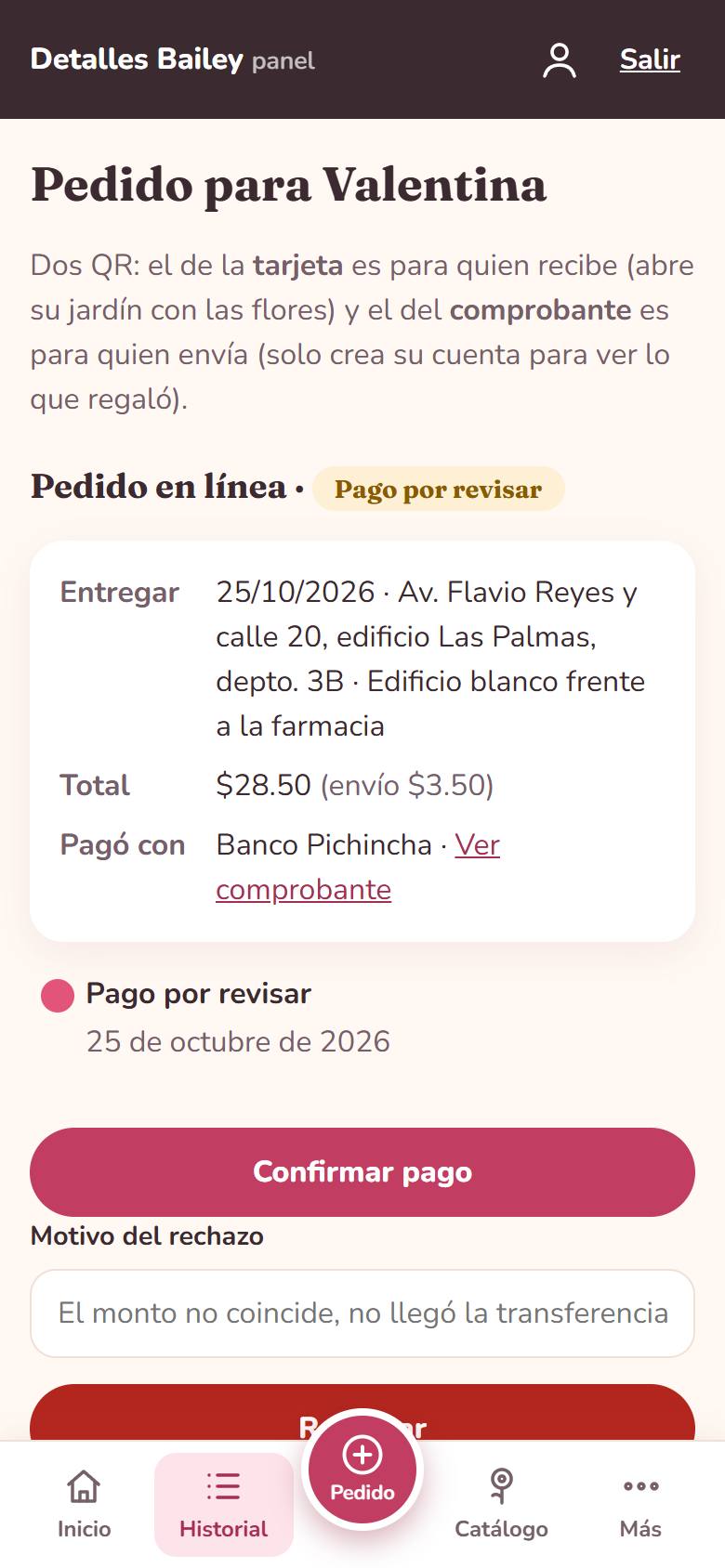
| Pago por revisar | Toca Ver comprobante y confirma que el dinero llegó. Si es así, toca Confirmar pago. Si no, escribe el motivo y toca Rechazar. |
| Pagado · en preparación | Arma el ramo. Cuando salga a entregarse, márcalo "En camino". |
| En camino | El repartidor puede abrir la dirección con Abrir en Google Maps, si el cliente la compartió. Al entregarlo, márcalo "Entregado". |
| Entregado | Desde ahora el QR de la tarjeta planta las flores en el jardín. |
| Rechazado | El pedido se cierra y el cliente ve el motivo. |
El cliente ve cada cambio de estado en Mis pedidos, en su celular (ver Comprar en línea).
1.6 Inicio, historial y estadísticas
- Inicio: los pedidos de hoy, los que esperan precio, pago o entrega, y tu jardín de hoy, que dibuja las flores que tienes en stock y se vacía a medida que se las llevan tus clientes.
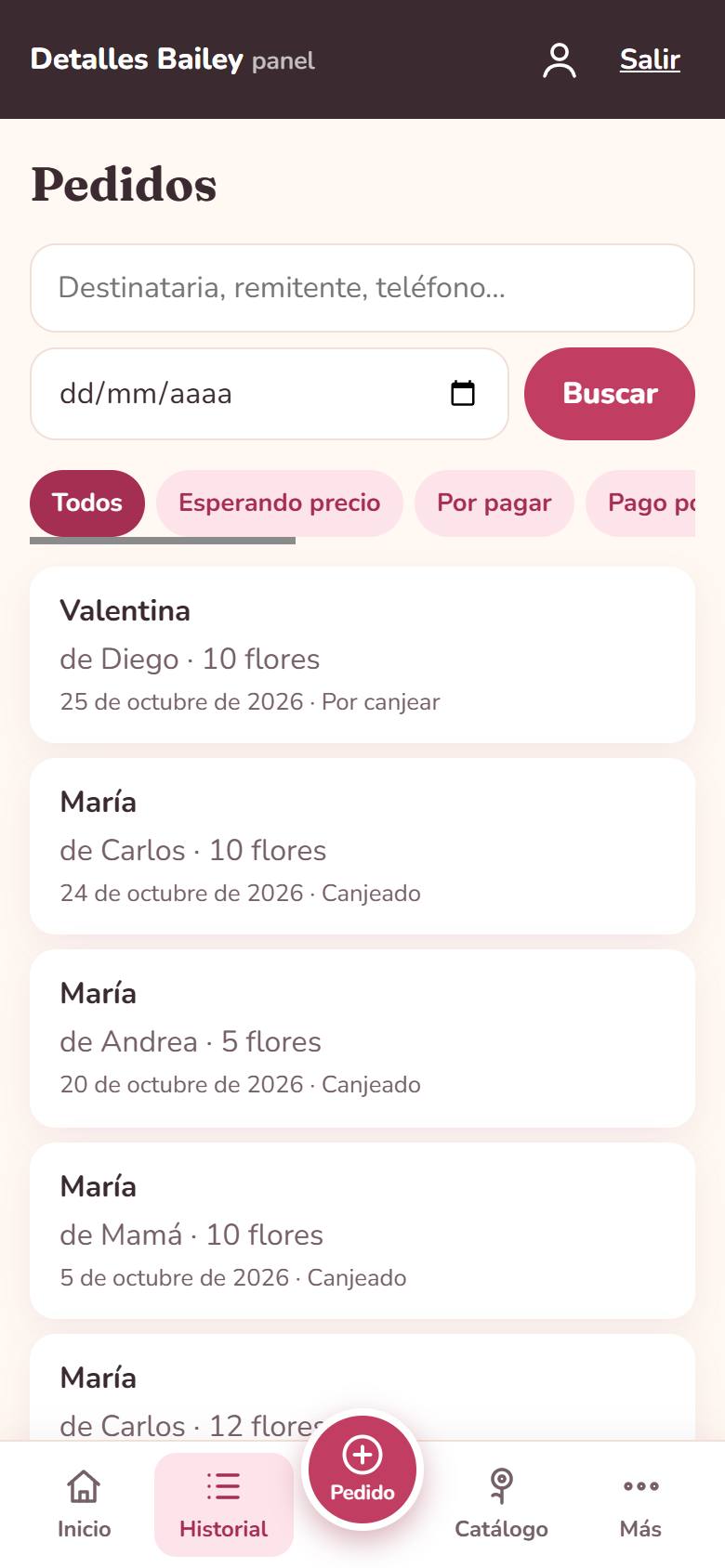
- Historial: todos los pedidos. Busca por nombre o teléfono, filtra por fecha o por estado. Cada pedido dice si ya se canjeó.
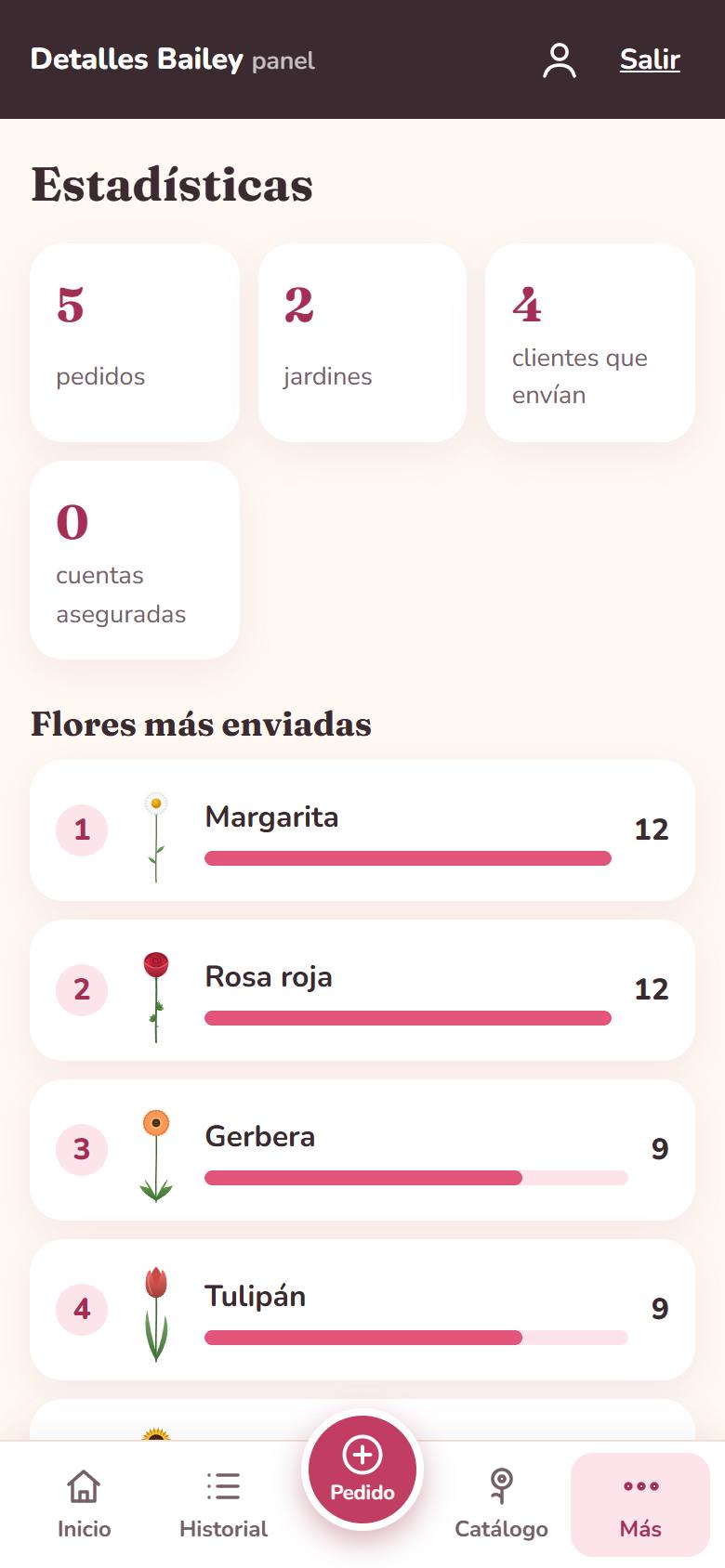
- Más → Estadísticas (dueño): pedidos, jardines, clientes que envían, cuentas aseguradas y las flores más enviadas.
1.7 Tu equipo
- Ve a Más → Equipo y, en Agregar vendedor, escribe su nombre y su correo.
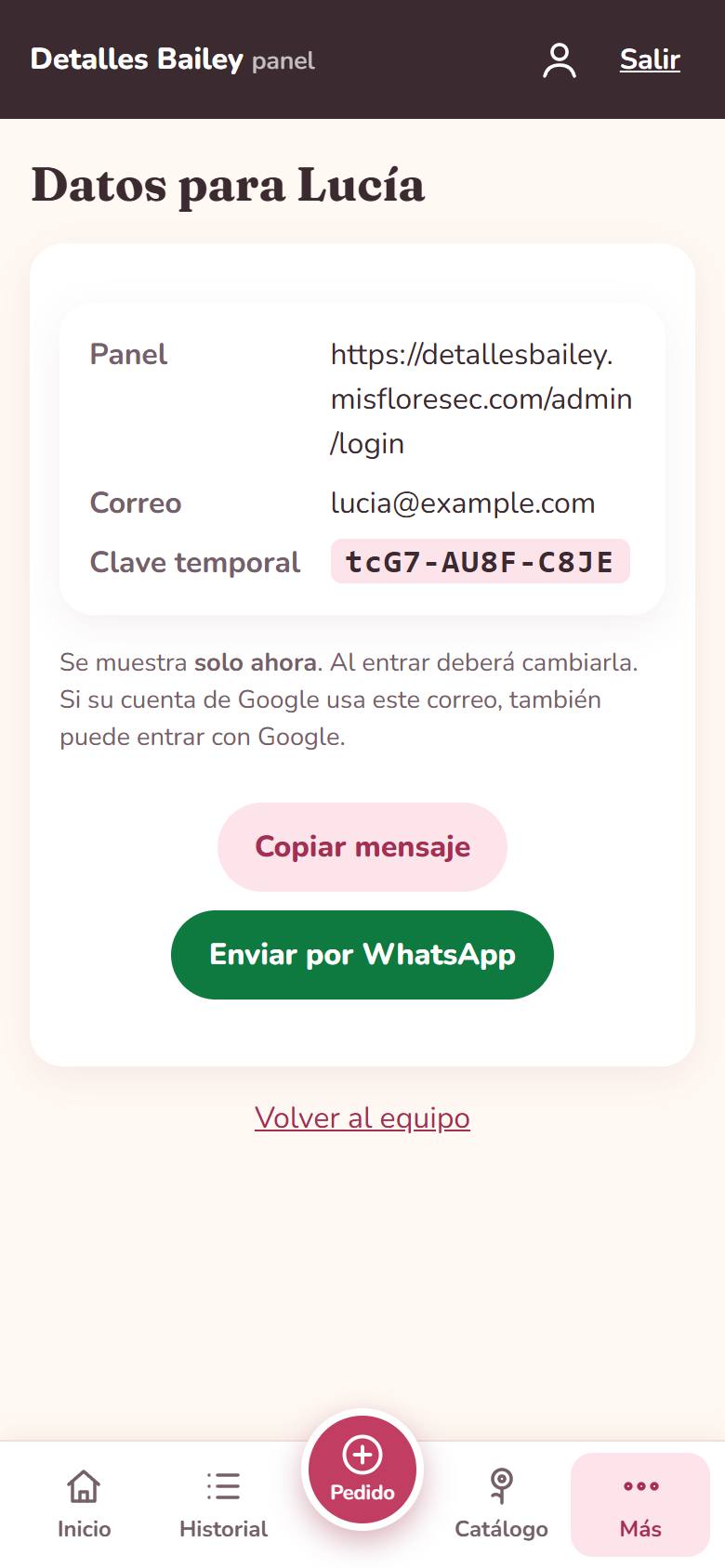
- Al guardar verás sus datos de acceso con una clave temporal, que se muestra una sola vez. Pásasela con Copiar mensaje o Enviar por WhatsApp.
- Al entrar por primera vez, el vendedor la cambia por una suya. Si su cuenta de Google usa ese correo, también puede entrar con Google.
Si un vendedor olvida su clave, toca Nueva clave temporal. Si deja de trabajar contigo, desactívalo: se cierran sus sesiones al instante.
1.8 Restablecer el acceso de un cliente
Si quien recibe no puede entrar a su jardín (por ejemplo, otra persona aseguró la cuenta con su QR), abre el pedido y toca Restablecer acceso (solo el dueño). La cuenta queda sin contraseña ni Google, quien se la había apropiado queda afuera, y el QR de la tarjeta vuelve a abrir el jardín para que ella lo asegure.
2. Para quien recibe flores
2.1 Recibir tus flores
- Escanea el QR de tu tarjeta con la cámara del celular. No tienes que instalar nada.
- Toca Recibir mis flores. Tus flores se plantan en tu jardín con el mensaje de la tarjeta.

2.2 Asegurar tu cuenta
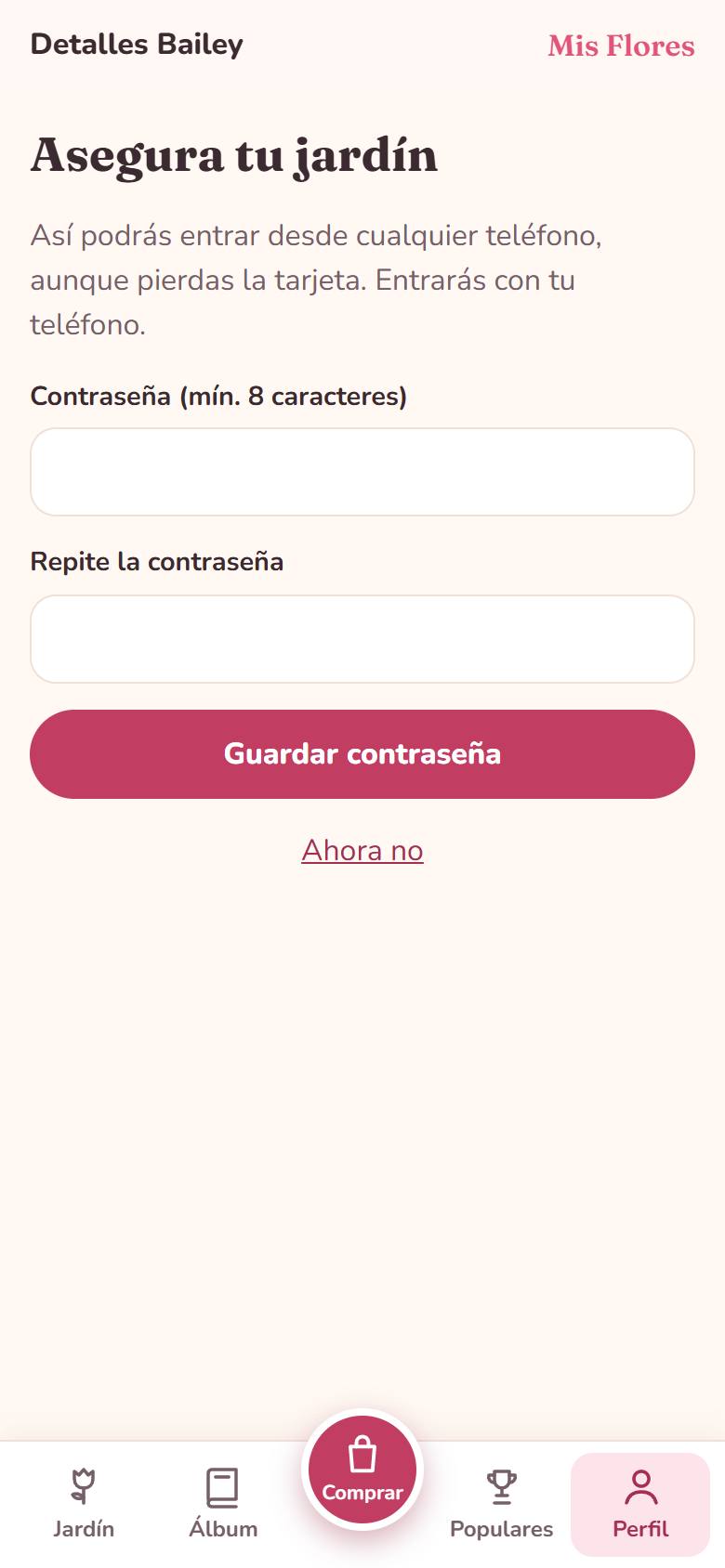
Mientras no asegures tu cuenta, cualquiera que tenga la tarjeta puede abrir tu jardín. Asegúrala creando una contraseña (mínimo 8 caracteres) o vinculando tu cuenta de Google. Desde ese momento entras en tuflorería.misfloresec.com/entrar con tu celular o correo, desde cualquier teléfono, aunque pierdas la tarjeta.
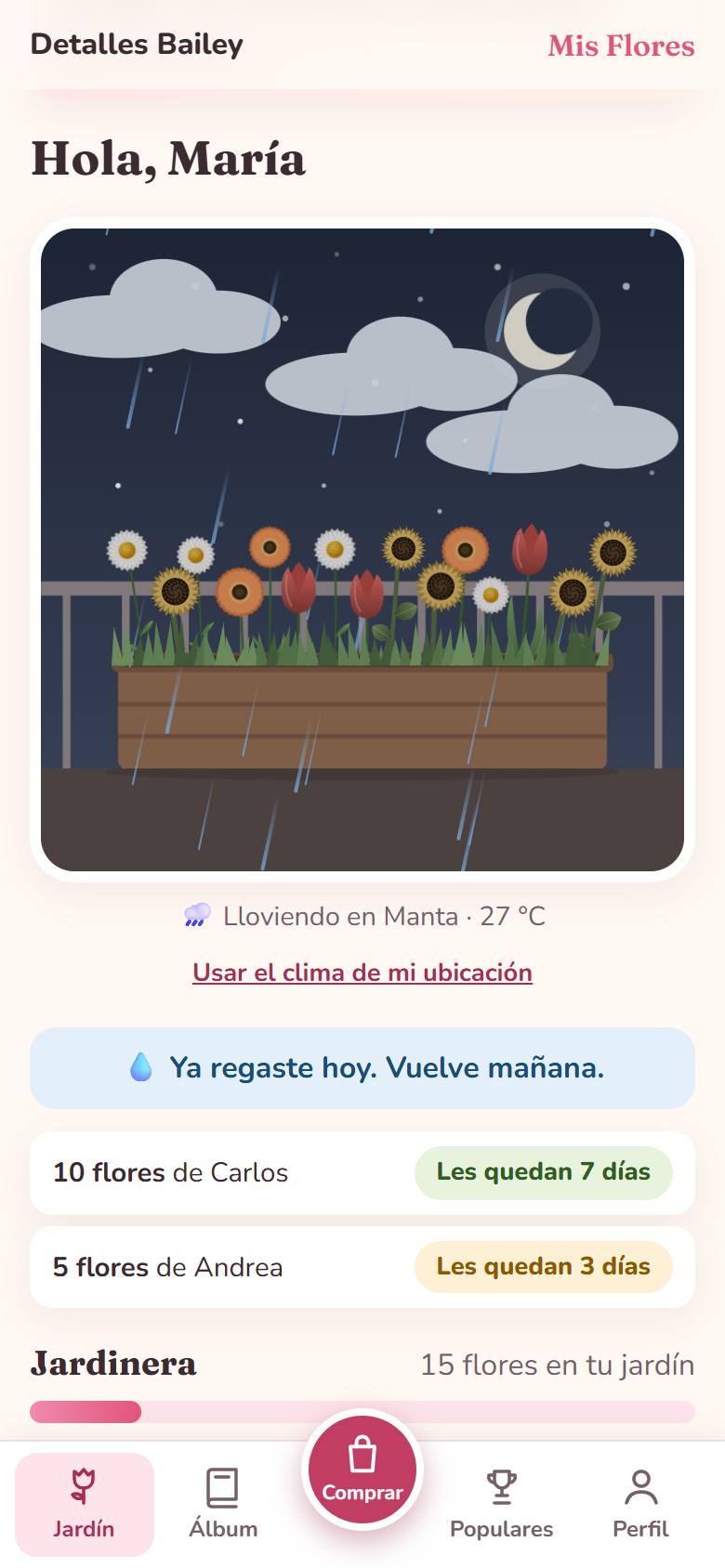
2.3 Tu jardín: regar y cuidar
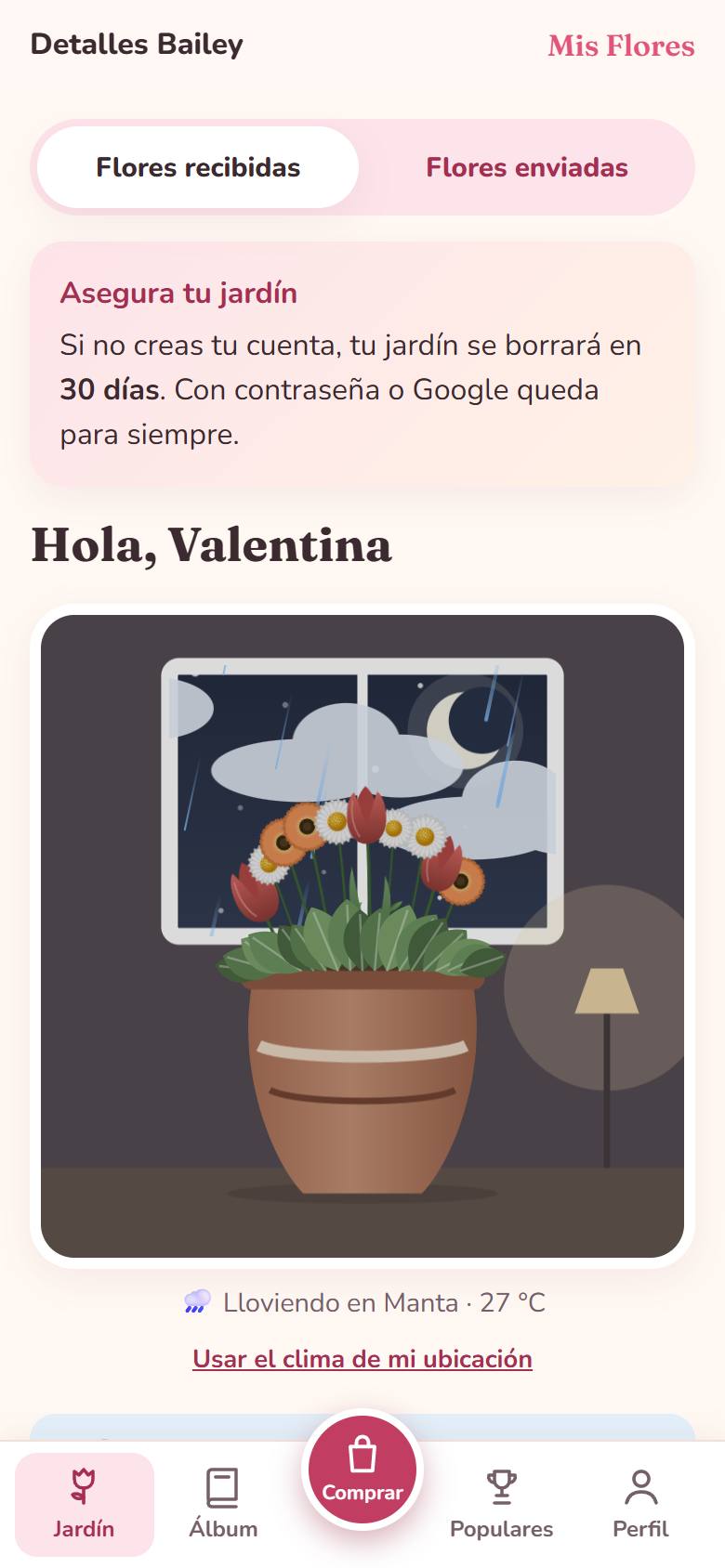
- Regar: toca "Regar" una vez al día. Cada día que riegas, tus flores viven más (hasta 8 días extra).
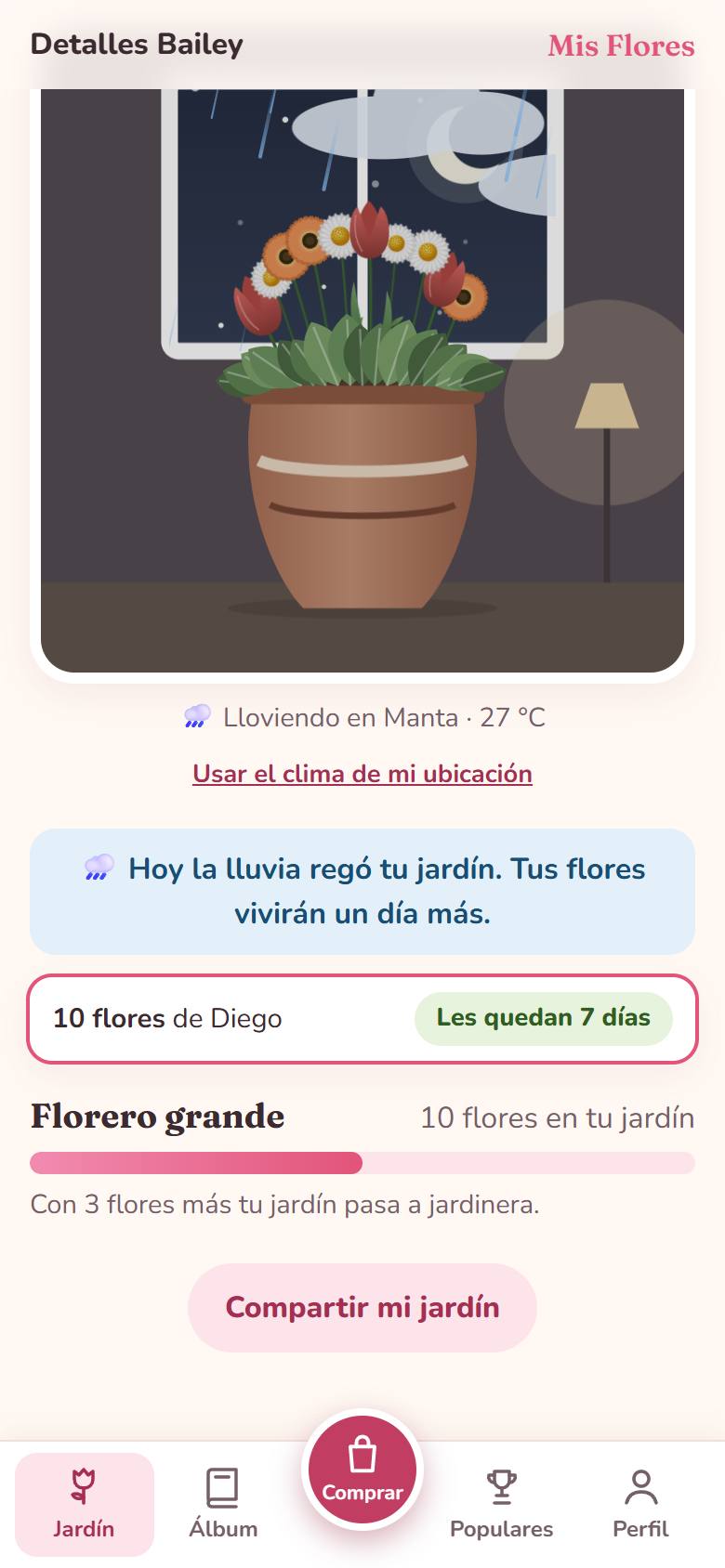
- Lluvia: si llueve de verdad en la ciudad de la florería, tus flores quedan regadas solas.
- Clima de tu ubicación (opcional): toca Usar el clima de mi ubicación y el jardín mostrará tu clima en vez del de la florería. Tu ubicación se guarda solo en tu celular.
- Cielo: el jardín cambia con la hora del día.
- Recipiente y nivel: mientras más flores vivas tengas, más grande es tu recipiente (florero, jardinera…). La barra te dice cuántas flores faltan para el siguiente.
- Debajo del jardín ves cada envío con los días que les quedan a sus flores.
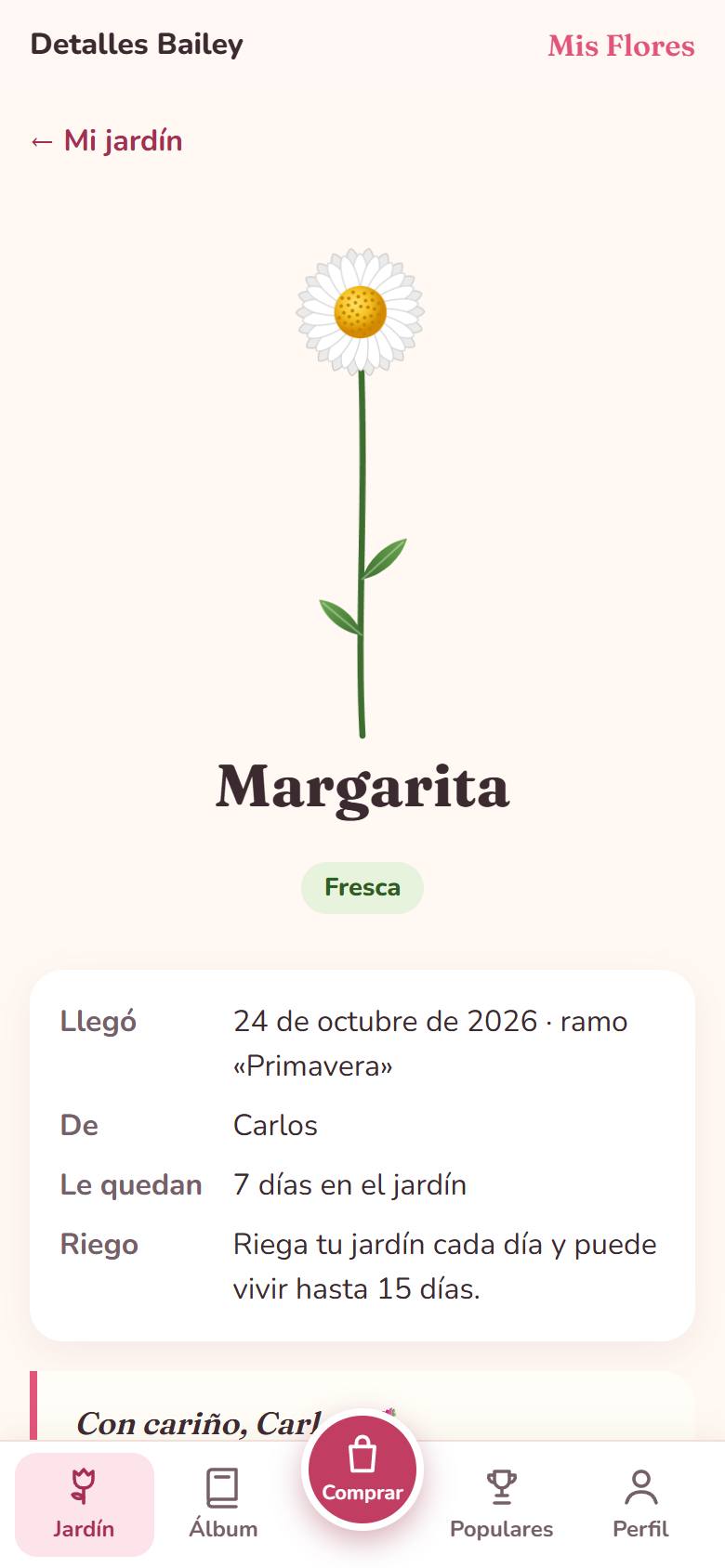
- Toca una flor para ver de qué ramo es, quién la envió, qué día llegó y cuántos días le quedan. Las flores marchitas se van inclinando hasta secarse. Las preservadas no se marchitan.
2.4 El álbum de recuerdos
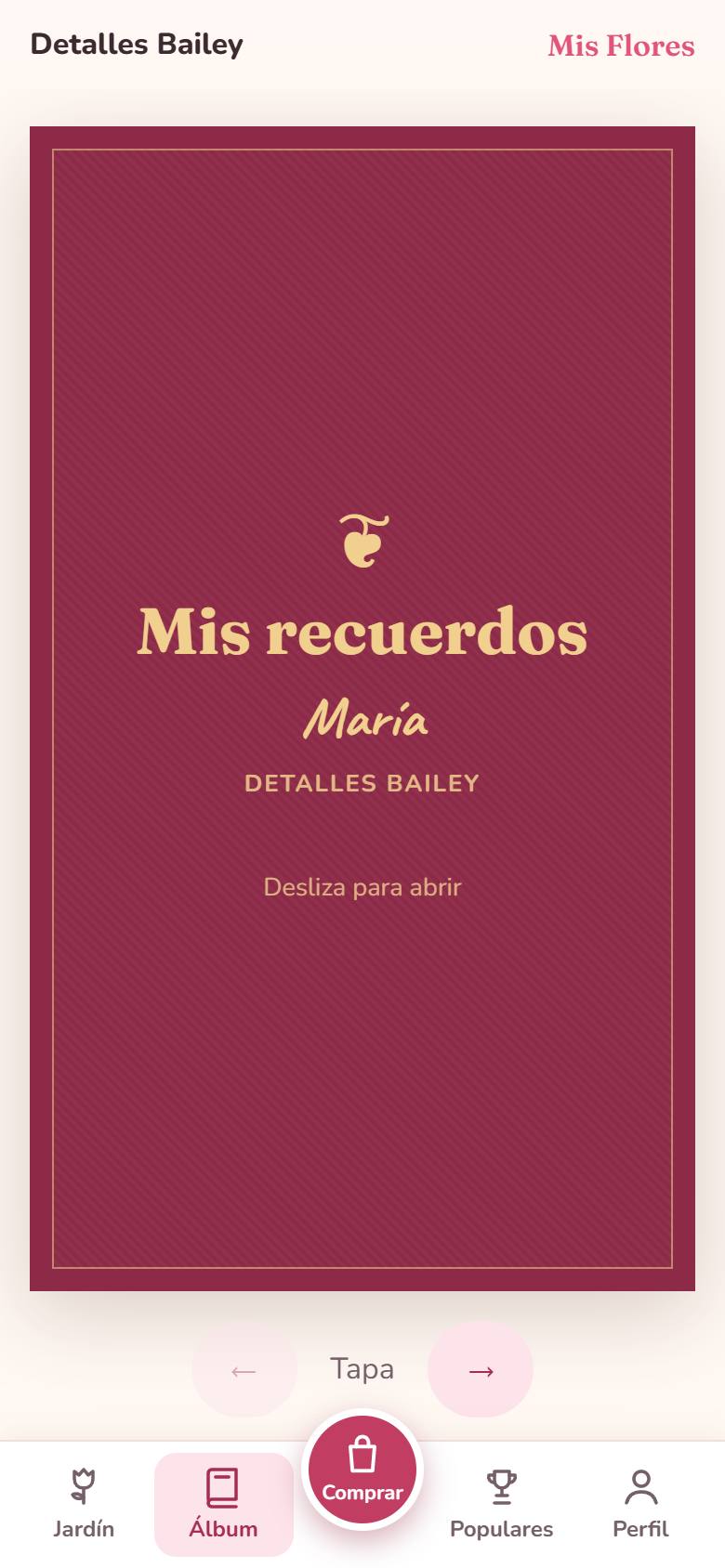
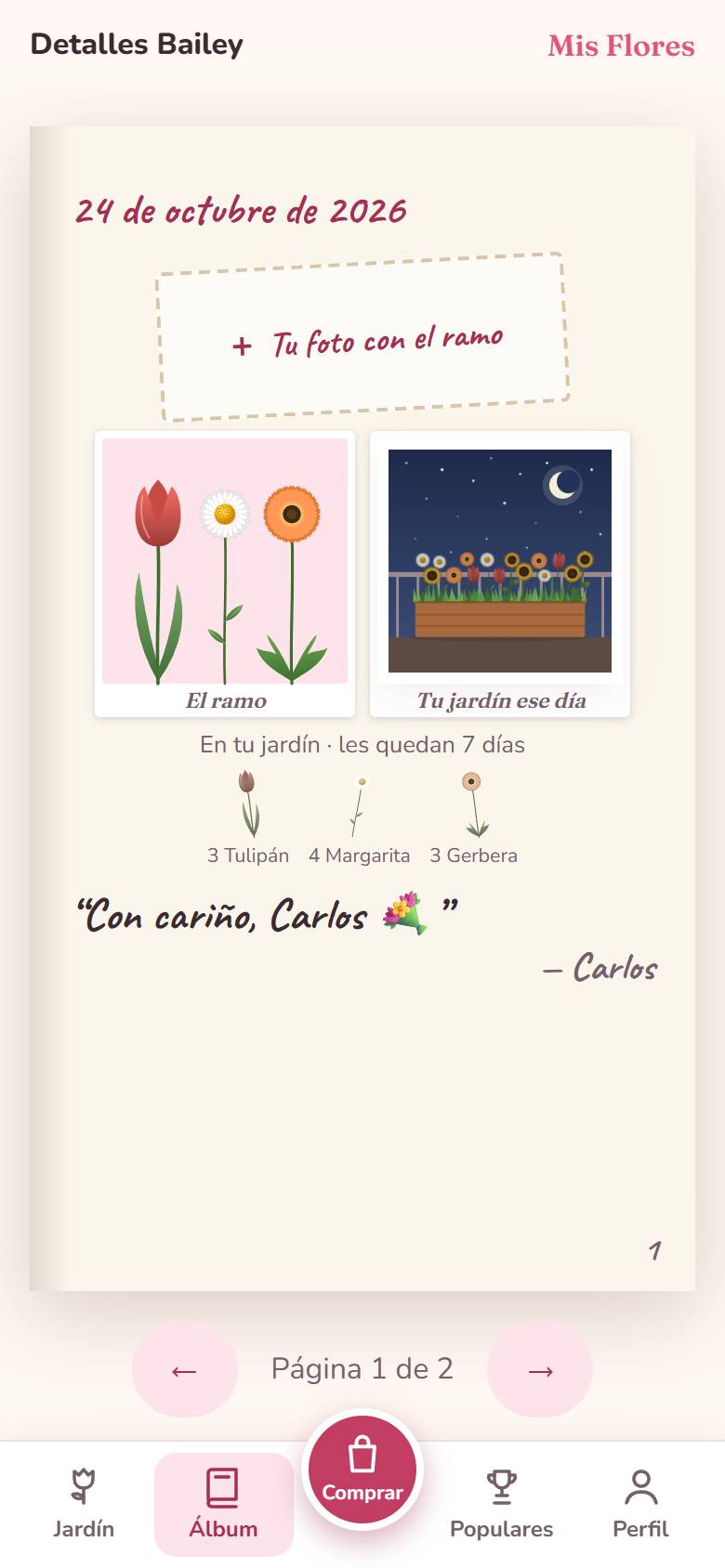
Cada envío que recibes tiene su página en tu álbum, un libro que se hojea con las flechas o deslizando el dedo. Cuando las flores se secan, la página se queda para siempre. En cada página:
- Agrega tu foto con el ramo (máx. 5 MB) y una nota.
- Mira el dibujo del ramo y cómo estaba tu jardín ese día.
- Oculta el nombre de quien te lo envió, sin borrar las flores.
2.5 Compartir tu jardín
- Con un enlace: toca Compartir mi jardín. Cualquiera con el enlace lo ve, sin mensajes ni fotos.
- Con quien te envía flores: puede pedirte ver tu jardín. Si aceptas, ve tu jardín y las páginas del álbum de los ramos que él te regaló, nada de otros remitentes. Puedes quitar el permiso cuando quieras desde tu perfil.
2.6 Tu perfil
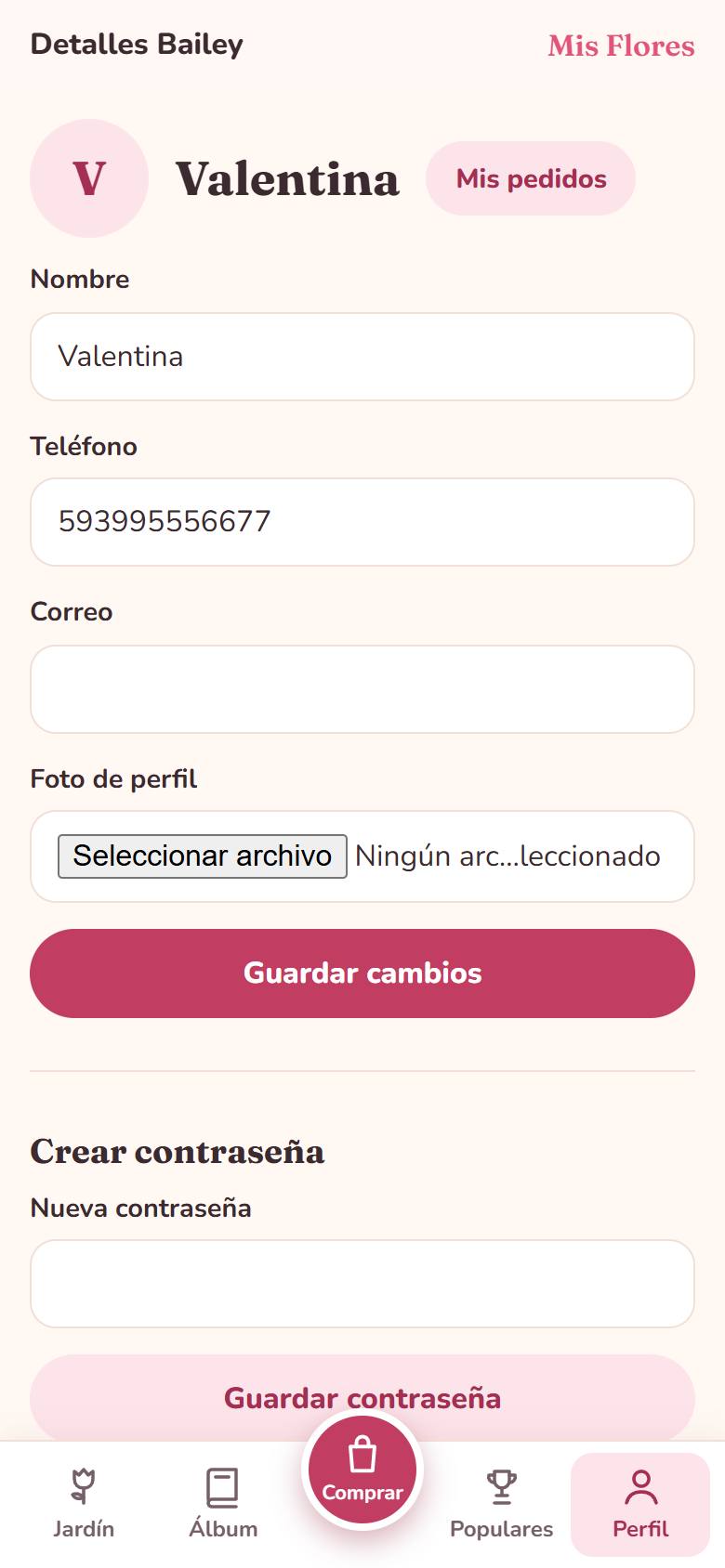
Cambia tu nombre, teléfono, correo y foto de perfil; crea o cambia tu contraseña; vincula Google; mira quién puede ver tu jardín, revisa Mis pedidos y cierra sesión.
3. Para quien envía flores
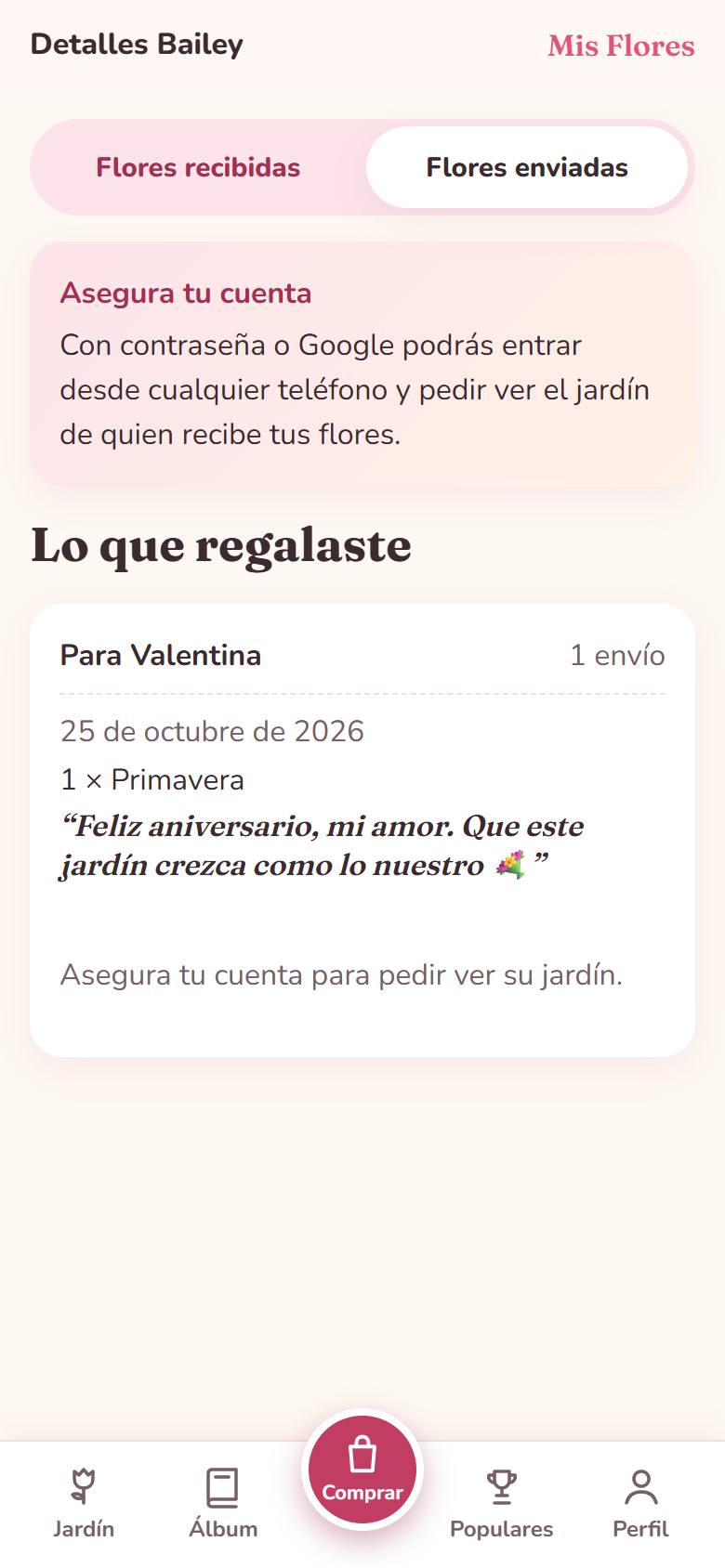
- Escanea el QR de tu comprobante: se abre Flores enviadas, con a quién le regalaste, cuándo, qué ramo y el mensaje.
- Asegura tu cuenta con una contraseña o con Google para entrar desde cualquier teléfono.
- Con las dos cuentas aseguradas, puedes pedir ver su jardín. Si ella acepta, verás su jardín y el álbum de los ramos que tú le enviaste, con sus fotos y notas.
Por seguridad, el QR del comprobante nunca abre una cuenta que ya tiene un jardín.
4. Comprar en línea
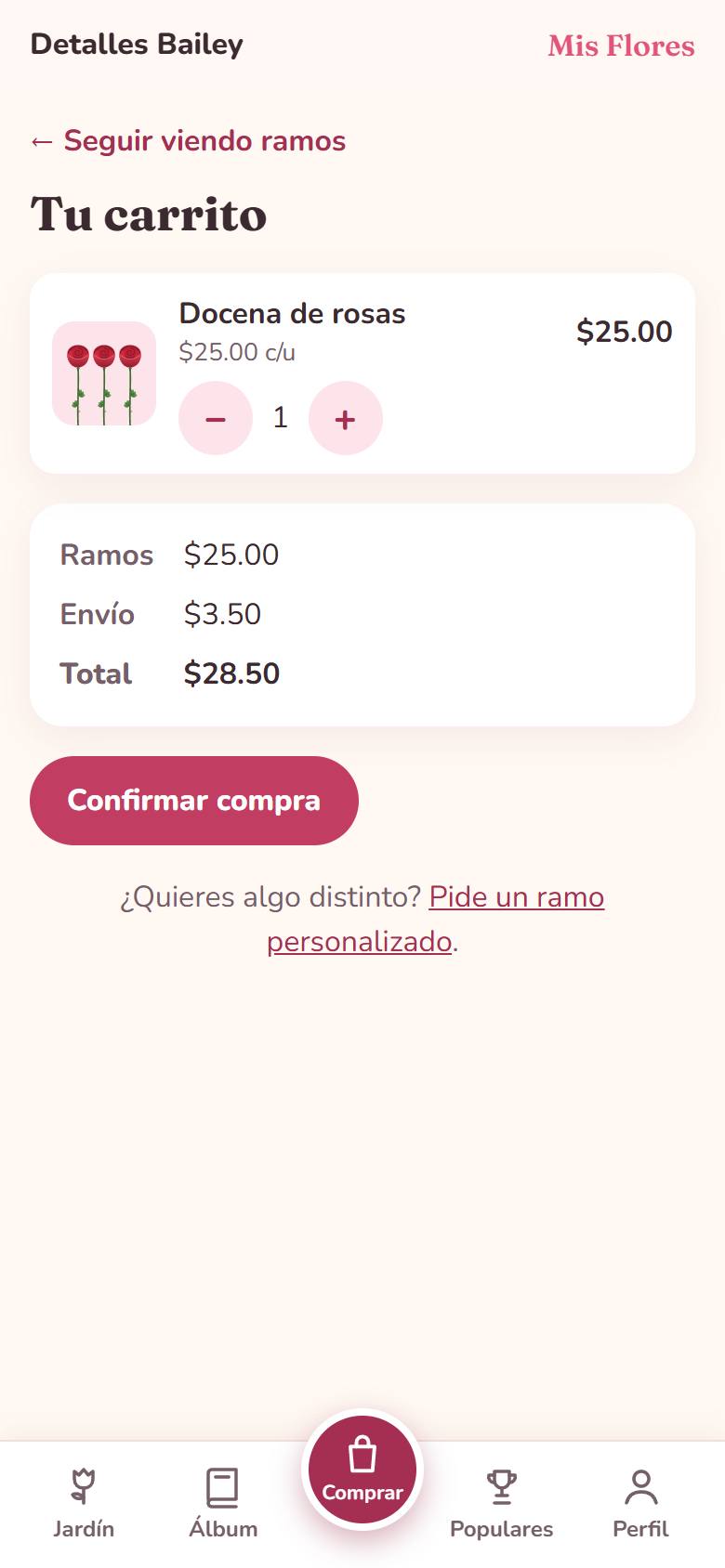
- Entra a la vitrina de la florería (tuflorería.misfloresec.com) o toca Comprar en tu jardín, y agrega ramos al carrito. Si quieres algo distinto, toca Personalizar, describe tu ramo y la florería te pone el precio.
- En el carrito ves los ramos, el envío y el total. Toca Confirmar compra y entra con tu celular o con Google.
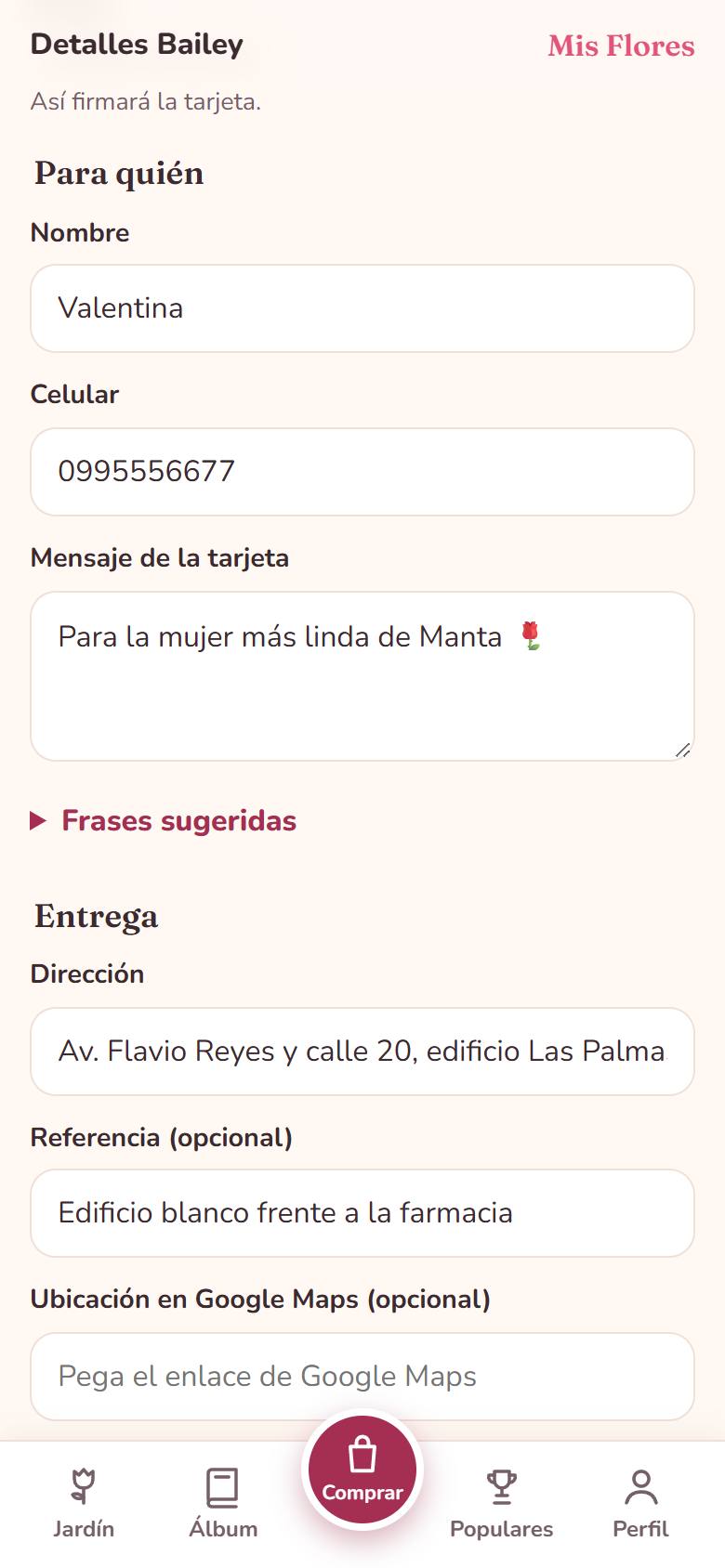
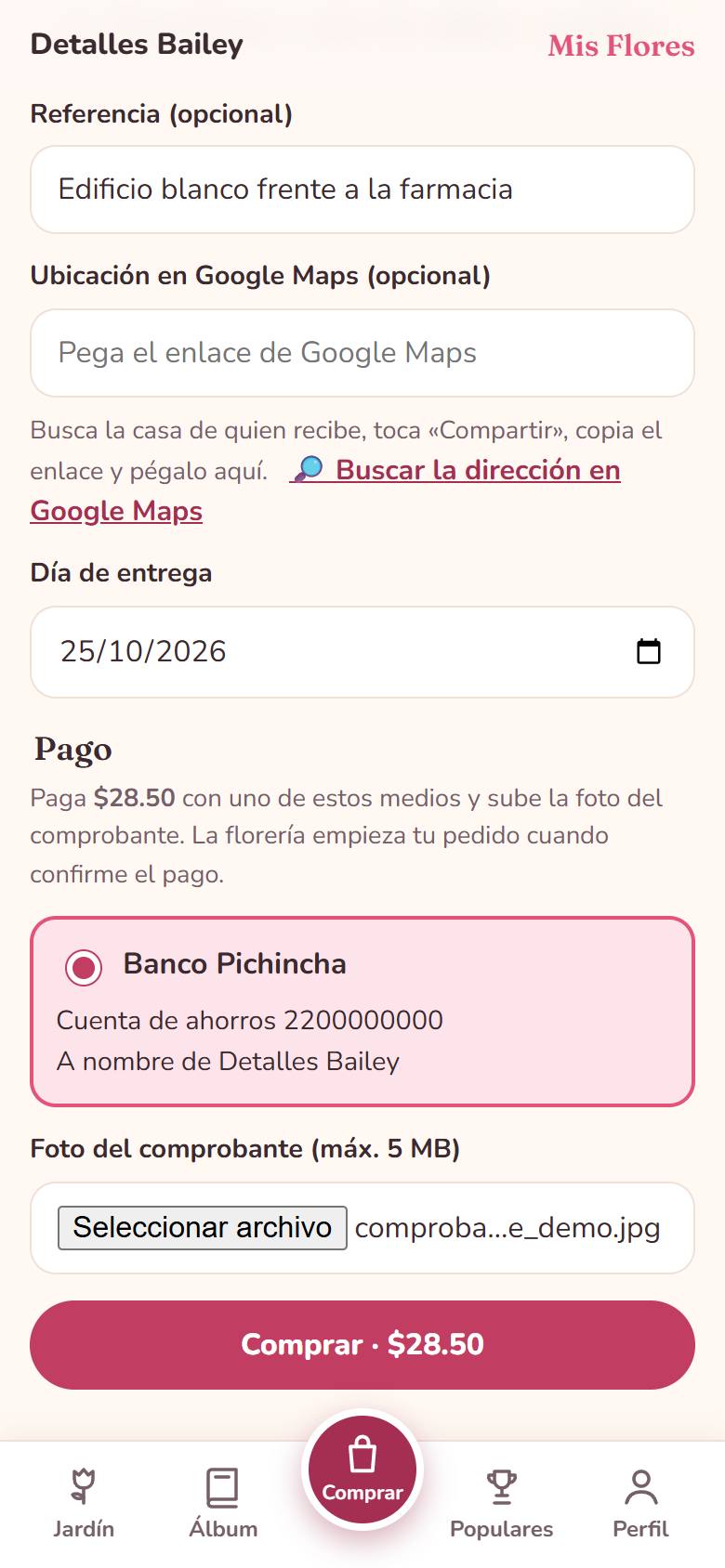
- Escribe el nombre y el celular de quien recibe (distinto del tuyo), el mensaje de la tarjeta, la dirección, una referencia, el enlace de Google Maps si quieres y el día de entrega.
- Paga con uno de los medios de la florería, sube la foto del comprobante y toca Comprar.
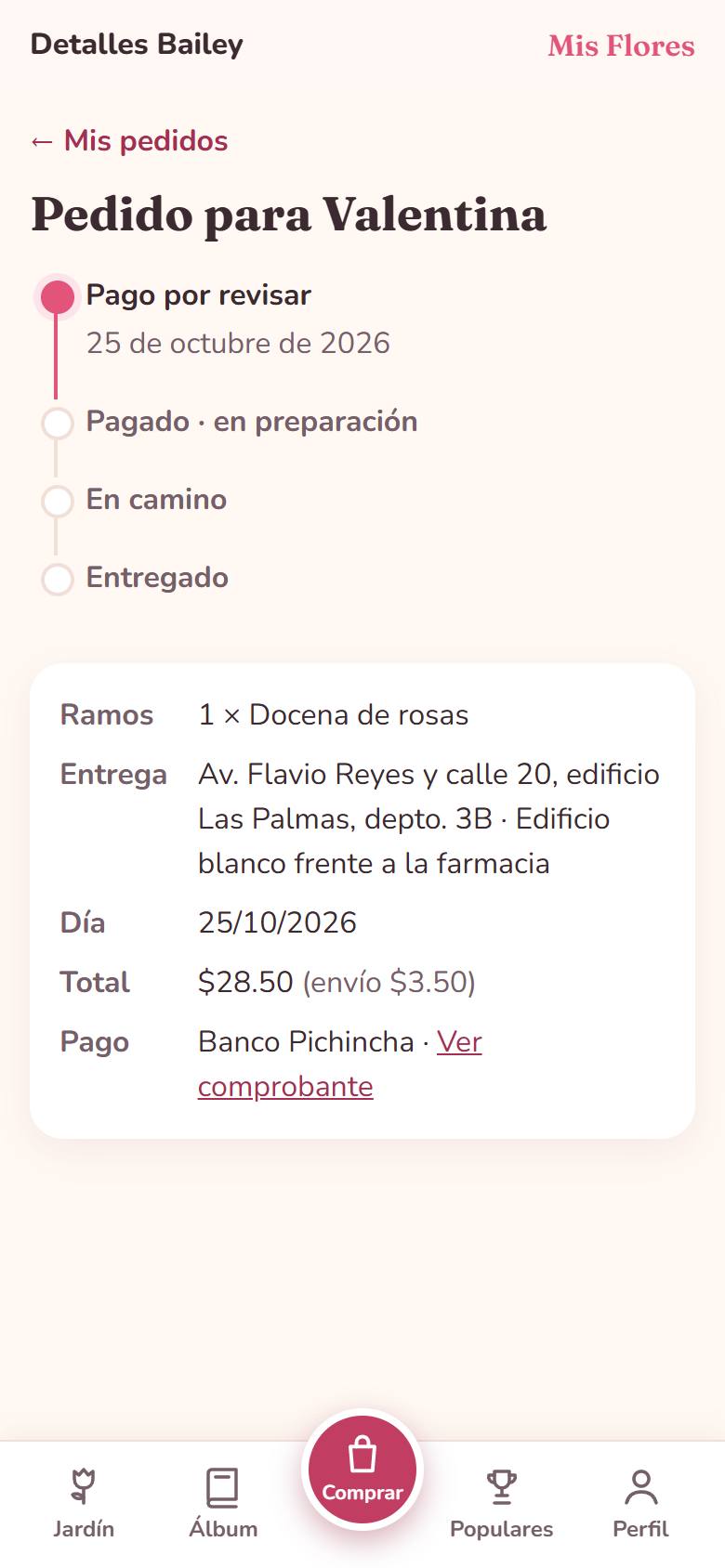
- Sigue tu pedido en Mis pedidos: verás cuando lo revisen, lo preparen, salga y se entregue.
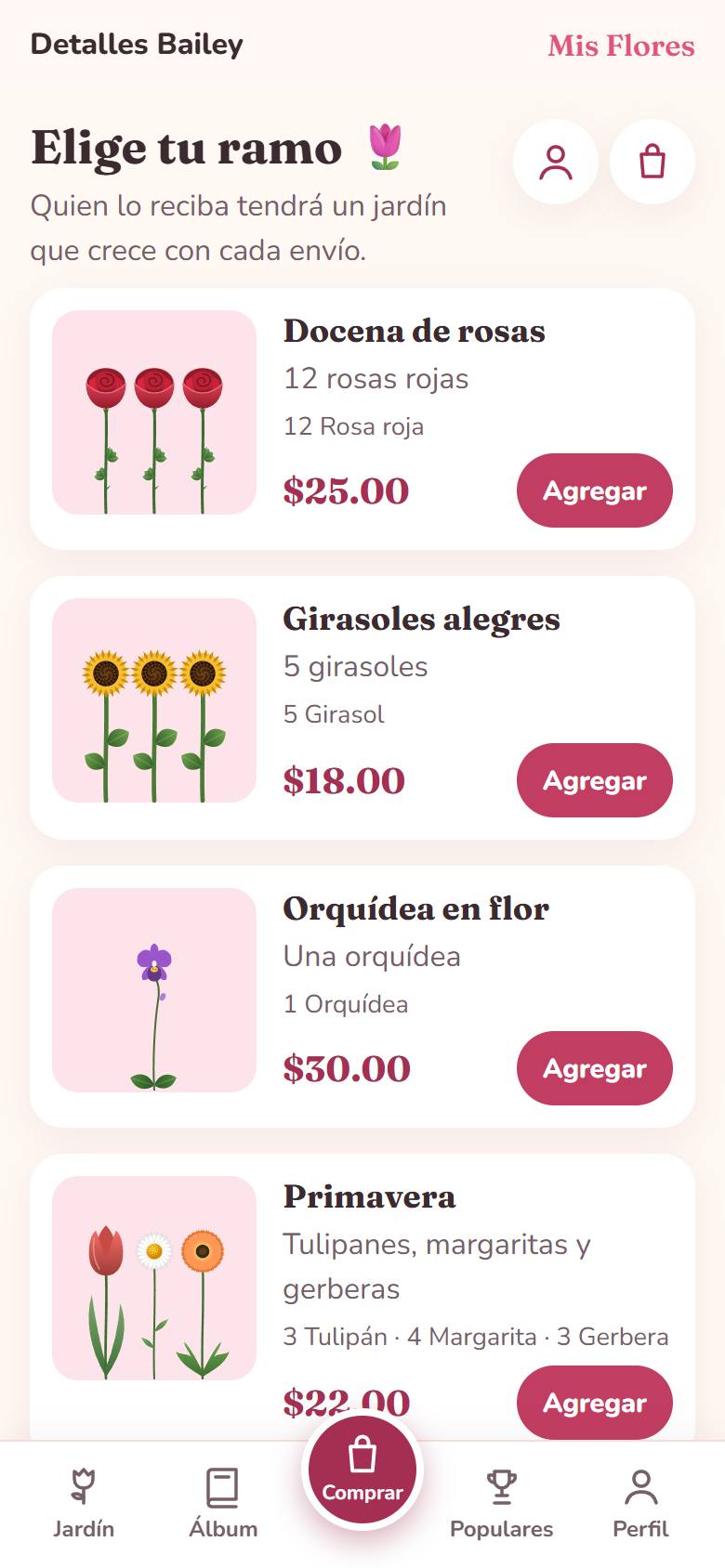
Cuando el pedido se entrega, la tarjeta con QR planta las flores en el jardín de quien las recibe.
5. Usarlo como app en el celular
- Android (Chrome): abre tu jardín o tu panel, toca el menú ⋮ y elige Agregar a la pantalla principal o Instalar app.
- iPhone (Safari): toca el botón Compartir y elige Agregar a inicio.
¿Dudas? Escríbenos por WhatsApp.